
Introducción
La gestión de identidades y accesos es el perímetro de seguridad principal en cualquier entorno de nube. Si estás comenzando tu camino en Cloud Journey, una de las primeras tareas administrativas que deberás dominar es crear un usuario en Azure. Antiguamente conocido como Azure Active Directory (Azure AD), el servicio central encargado de esta labor es ahora Microsoft Entra ID.
Aprender a gestionar usuarios directamente desde el Portal de Azure te permite controlar quién tiene acceso a tus recursos, qué nivel de privilegios posee y cómo se autentica dentro de tu organización. Este proceso es fundamental para establecer políticas de “privilegio mínimo” (Zero Trust) y mantener la infraestructura segura.
En este artículo, te guiaré a través del proceso exacto para dar de alta una nueva identidad de usuario en tu directorio usando la interfaz web oficial de Microsoft Azure.
Requisitos Previos
Cuenta de Azure Activa: Una suscripción válida de Microsoft Azure.
Permisos Adecuados: Necesitas iniciar sesión con un usuario que tenga el rol de Administrador global (Global Administrator) o Administrador de usuarios (User Administrator).
Paso a Paso del Ejercicio
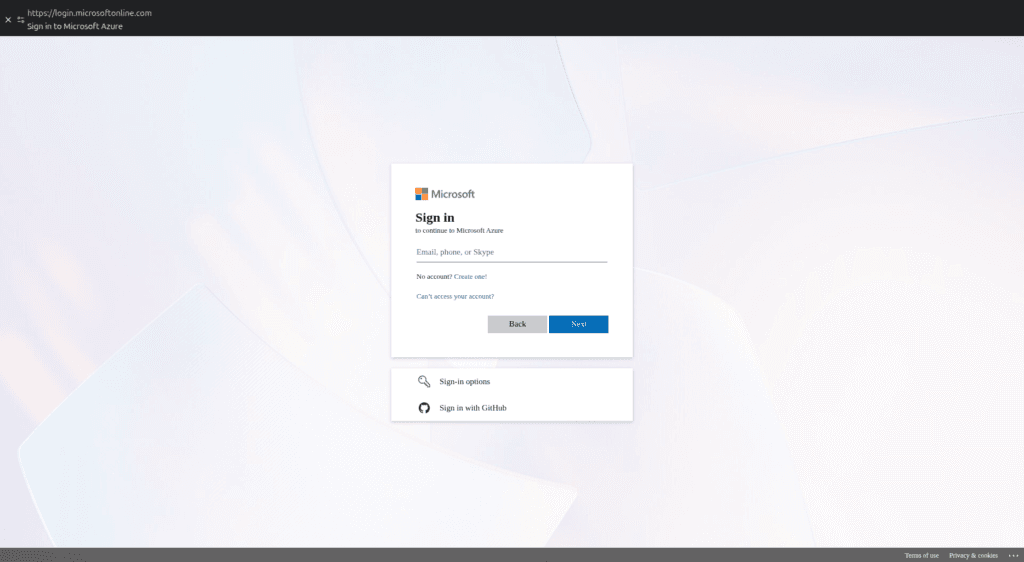
Paso 1: Iniciar sesión en el Portal de Azure
El primer paso es acceder al panel de control centralizado desde donde administraremos todos nuestros recursos en la nube. Abre tu navegador en Ubuntu y dirígete al portal oficial. Autentícate con tus credenciales de administrador.
Paso 2: Navegar a Microsoft Entra ID
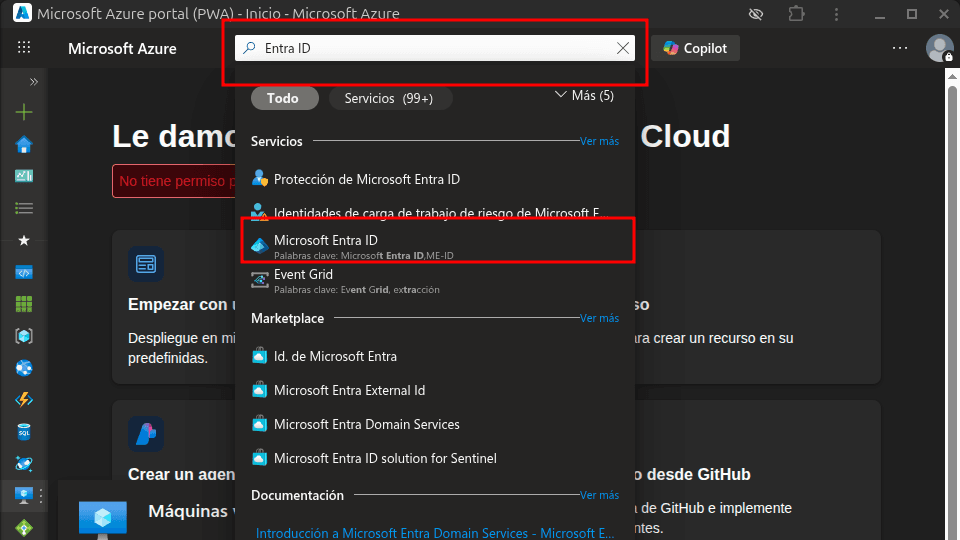
Una vez dentro del portal, necesitamos buscar el servicio de gestión de identidades. Puedes hacerlo desde el menú de la izquierda o utilizando la barra de búsqueda superior.
¿Por qué Microsoft Entra ID? Porque es el proveedor de identidades basado en la nube de Microsoft que nos permite gestionar de forma segura los accesos y las aplicaciones para todos nuestros usuarios.
- En la barra de búsqueda superior, escribe “Microsoft Entra ID” y selecciona el servicio con ese nombre.
Paso 3: Acceder al panel de Usuarios
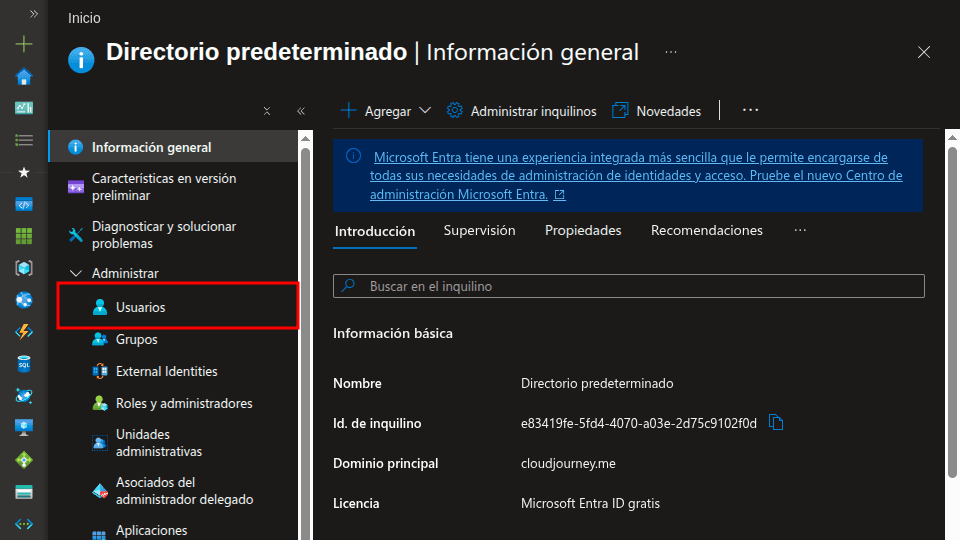
Dentro de la vista general (Overview) de tu directorio (tenant), encontrarás el menú de administración en el panel izquierdo.
- Haz clic en la opción Usuarios (Users) y luego selecciona Todos los usuarios (All users).
Aquí es donde reside el inventario completo de las identidades de tu organización, permitiéndote auditar, modificar o eliminar cuentas existentes.
Paso 4: crear nuuevo usuario
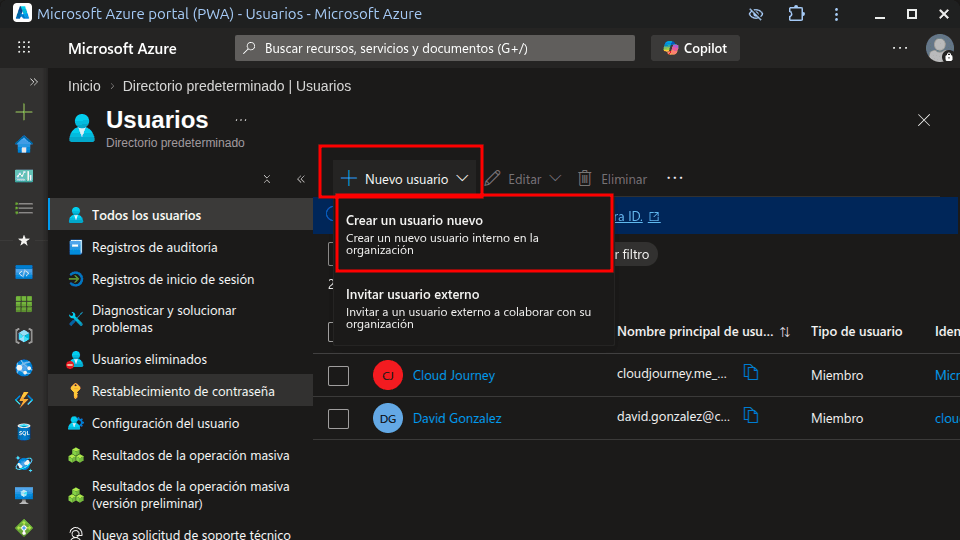
Ahora le indicaremos a la plataforma que deseamos aprovisionar una nueva identidad.
- En la parte superior del panel de usuarios, haz clic en el botón Nuevo usuario (New user) y selecciona Crear nuevo usuario (Create new user).
Paso 5: Configurar la información básica (Básicos)
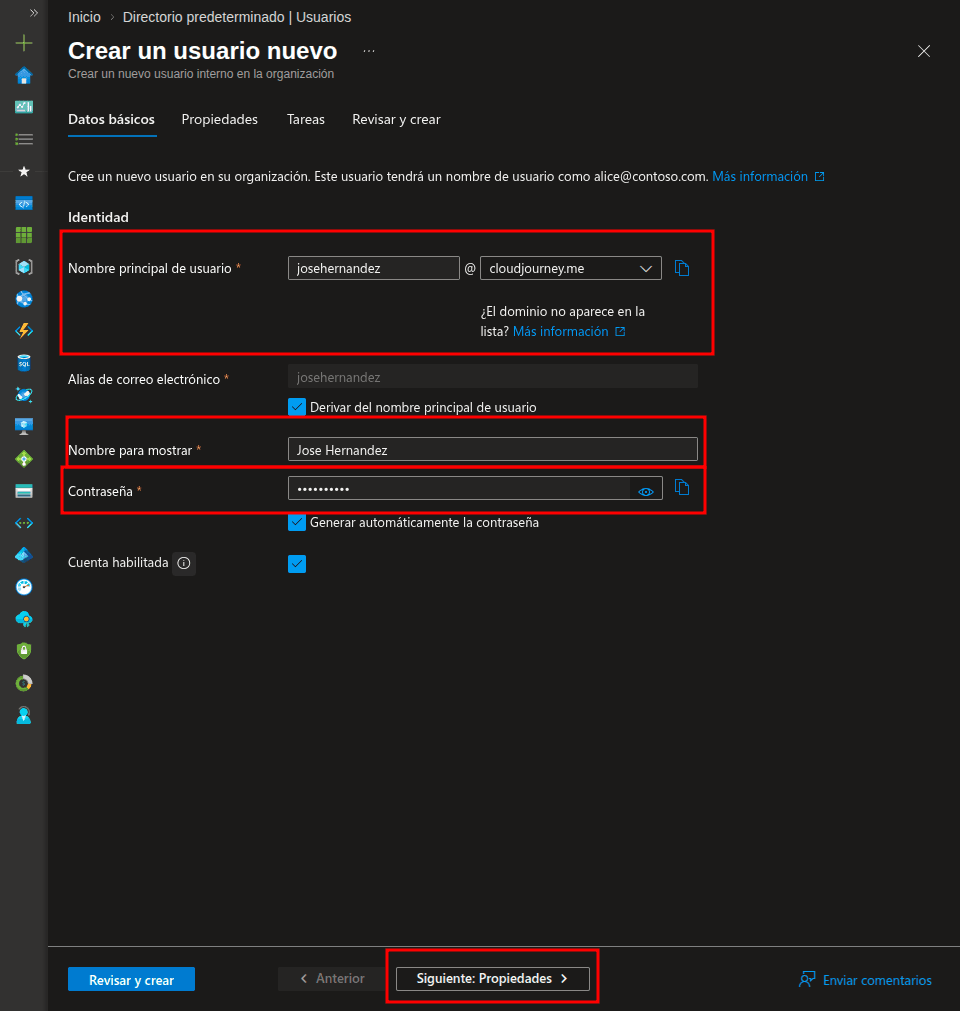
Llegarás a un formulario con varias pestañas. En la pestaña de Básicos (Basics), debes rellenar la información esencial. Expliquemos por qué estos campos son críticos:
- Nombre principal de usuario (UPN): Este será el nombre de inicio de sesión del usuario (su “correo” de acceso). Tiene el formato
nombre@tudominio.onmicrosoft.com(o tu dominio personalizado). Es el identificador único en todo el tenant. - Nombre para mostrar (Display Name): Es el nombre y apellido que verán otros usuarios en herramientas como Teams, Outlook o el mismo portal.
- Contraseña: Puedes marcar la opción para generar una contraseña automáticamente (recomendado por seguridad inicial) o crear una propia. Asegúrate de copiar esta contraseña temporal para entregársela al usuario.
Paso 6: Configurar propiedades y asignaciones (Opcional pero recomendado)
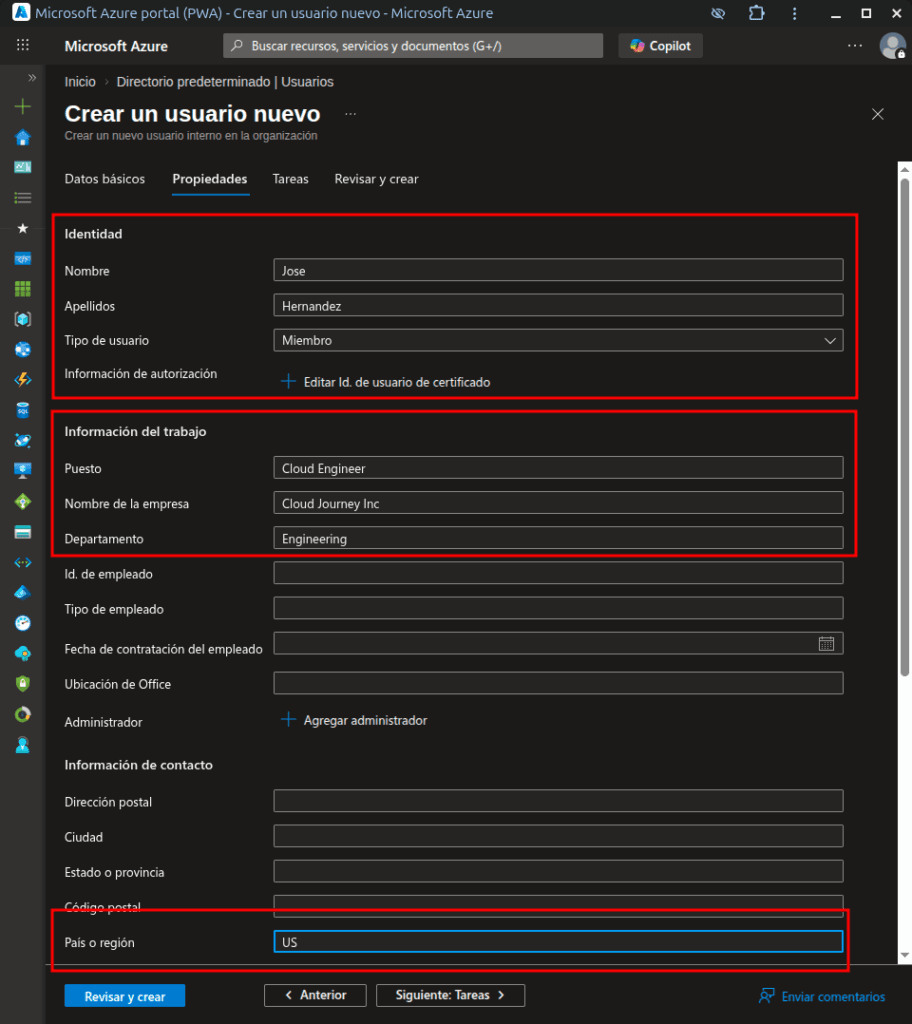
Si haces clic en Siguiente: Propiedades (Next: Properties), podrás agregar información organizativa como el cargo, el departamento o la ubicación de uso (vital para asignar licencias de Microsoft 365 más adelante).
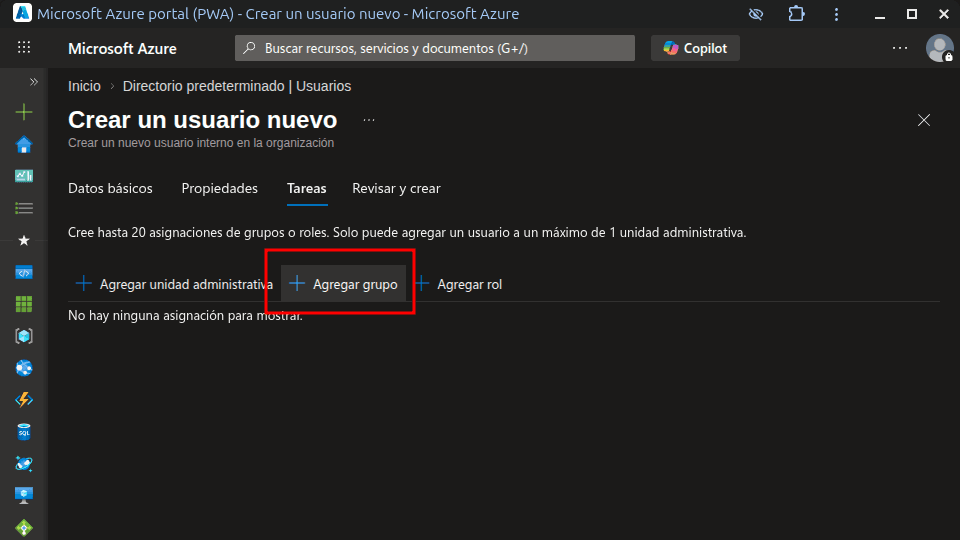
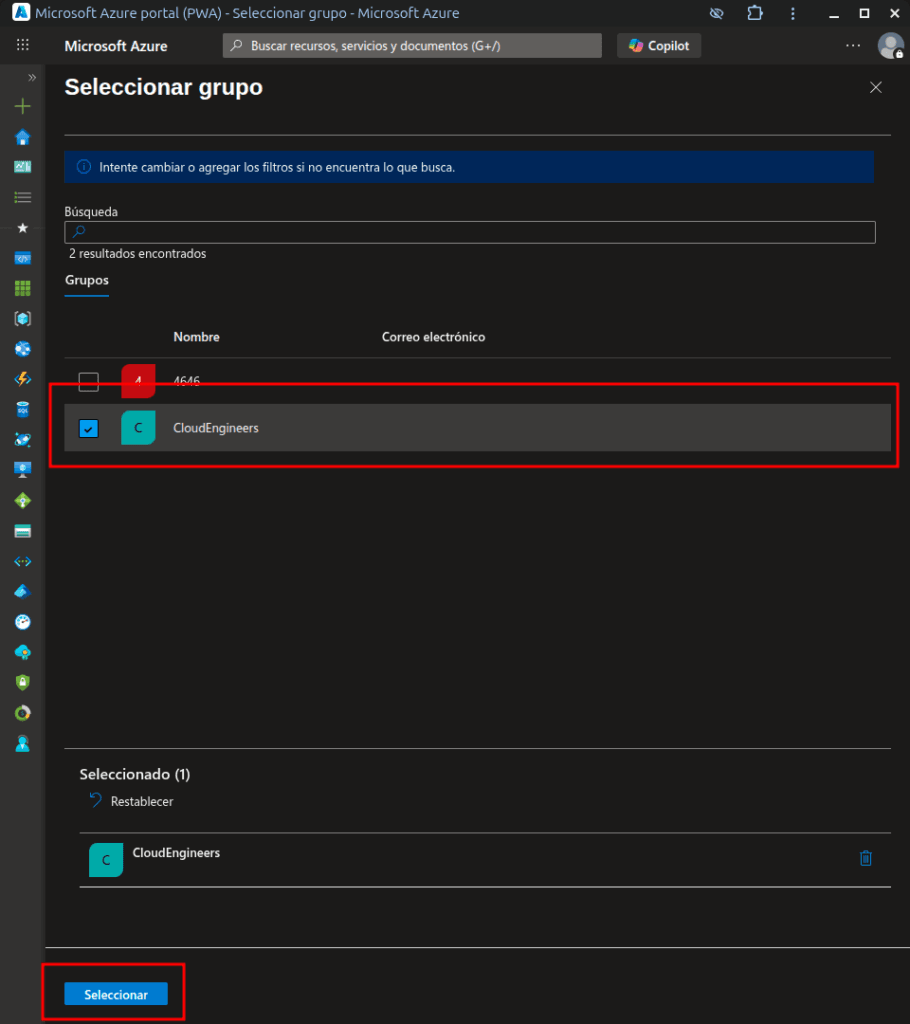
En la pestaña Tareas (Assignments), puedes añadir directamente al usuario a grupos de seguridad existentes o asignarle roles de directorio. Nota de arquitectura: Siempre es recomendable agrupar a los usuarios y asignar permisos a los grupos (RBAC), en lugar de asignar roles a usuarios individuales. Esto facilita la escalabilidad y el mantenimiento.
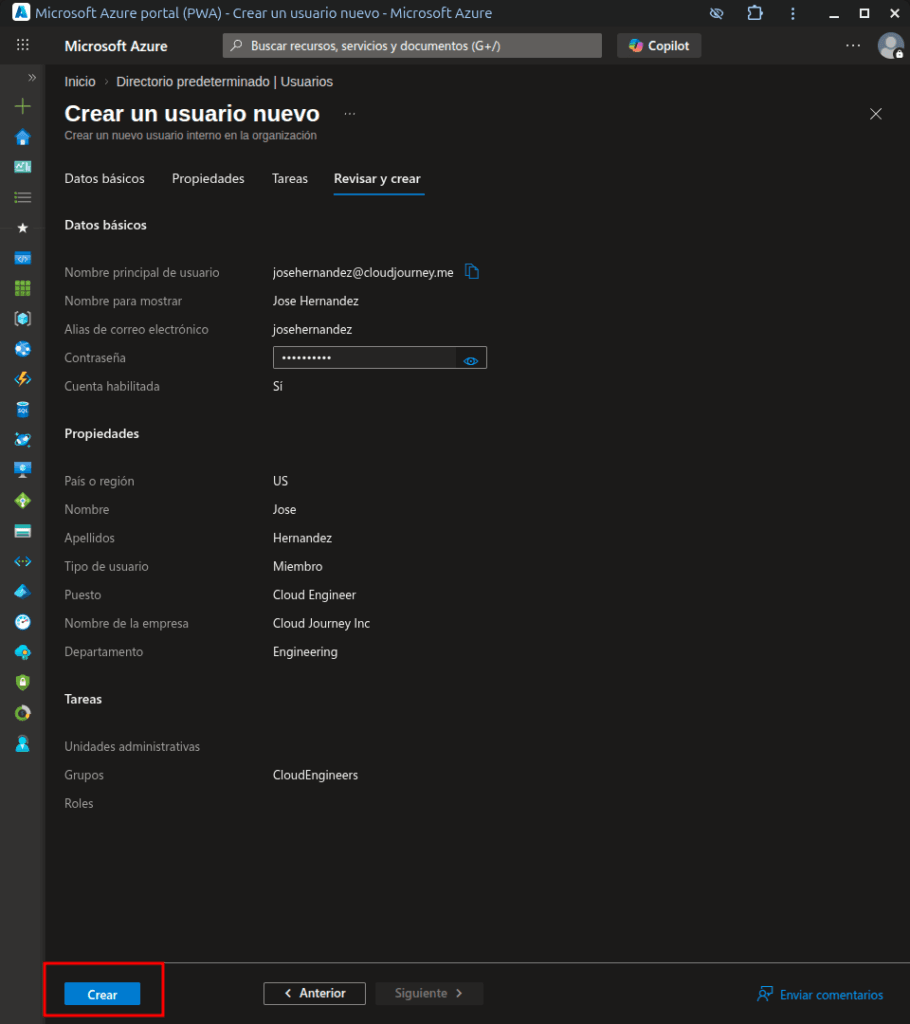
Paso 7: Revisar y crear
Por último, dirígete a la pestaña Revisar y crear (Review + create).
Verifica que el UPN, el nombre y las propiedades sean correctas. Si todo está en orden, haz clic en el botón Crear (Create) en la parte inferior de la pantalla. En cuestión de segundos, Azure procesará la solicitud y la nueva identidad aparecerá en tu lista de usuarios.
🔗 ENLACE: Documentación oficial de Microsoft Entra ID sobre la administración de usuarios https://learn.microsoft.com/es-es/entra/fundamentals/how-to-create-delete-users
Conclusión
¡Felicidades! Has logrado crear exitosamente un nuevo usuario en Microsoft Entra ID directamente desde el Portal de Azure. Con esta identidad aprovisionada, el usuario ya puede iniciar sesión en los servicios en la nube a los que le des acceso, establecer su propia contraseña segura y comenzar a interactuar con tu ecosistema tecnológico. Dominar esta tarea es el primer paso sólido en tu aventura por la arquitectura y administración de la nube.
¿Te ha quedado alguna duda sobre cómo gestionar los roles o las licencias para este nuevo usuario? ¡Déjame tu pregunta en los comentarios y con gusto te ayudaré a resolverla! Sigue atento a Cloud Journey para más tutoriales.
