
Introducción
En el ecosistema cloud moderno, la gestión eficiente de las identidades y los accesos es el pilar de una arquitectura segura. Microsoft Entra ID (anteriormente conocido como Azure Active Directory o Azure AD) es el servicio central de Microsoft para controlar quién tiene acceso a qué recursos. Administrar permisos usuario por usuario no solo es ineficiente, sino que aumenta el riesgo de errores y brechas de seguridad; aquí es donde los grupos entran en juego.
Crear un grupo en Microsoft Entra ID te permite aplicar el principio de Control de Acceso Basado en Roles (RBAC) de forma escalable. En lugar de asignar permisos individuales a cientos de usuarios, puedes agruparlos por departamento, proyecto o nivel de acceso y aplicar las políticas directamente al grupo.
En este artículo de Cloud Journey, te guiaré paso a paso para crear un grupo en Microsoft Entra ID directamente desde el Portal de Azure. Veremos las diferencias entre los tipos de grupos y membresías, asegurando que tomes las mejores decisiones arquitectónicas para tu infraestructura.
Requisitos Previos
- Navegador Web: Un navegador moderno y actualizado (como Mozilla Firefox, Google Chrome o Microsoft Edge).
- Cuenta de Azure: Una suscripción activa de Microsoft Azure.
- Permisos Adecuados: Tu usuario debe tener asignado un rol con privilegios suficientes en Microsoft Entra ID, como Administrador de grupos, Administrador de roles con privilegios o Administrador global.
Paso a Paso del Ejercicio
Paso 1: Iniciar sesión en el Portal de Azure
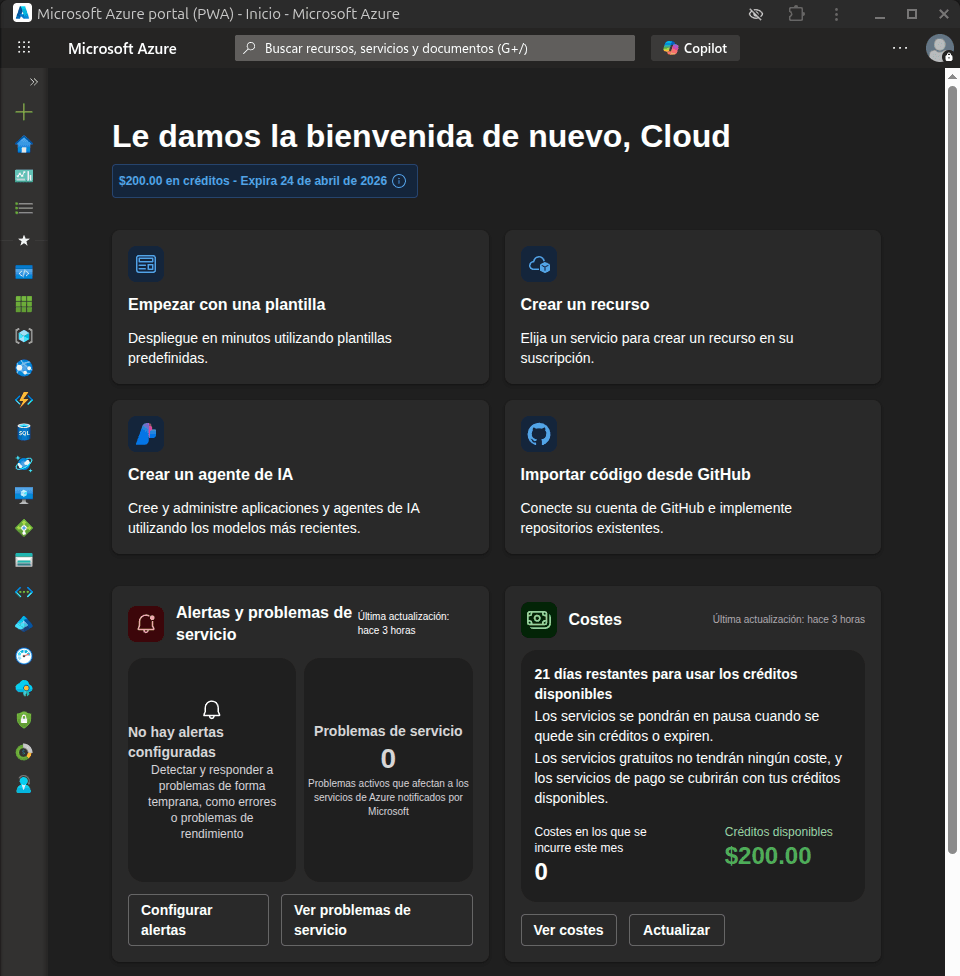
El primer paso es acceder al panel de control gráfico de Azure. Abre tu navegador web y dirígete a la página del portal.
- Navega a
https://portal.azure.com. - Ingresa tus credenciales de administrador.
Paso 2: Navegar a Microsoft Entra ID
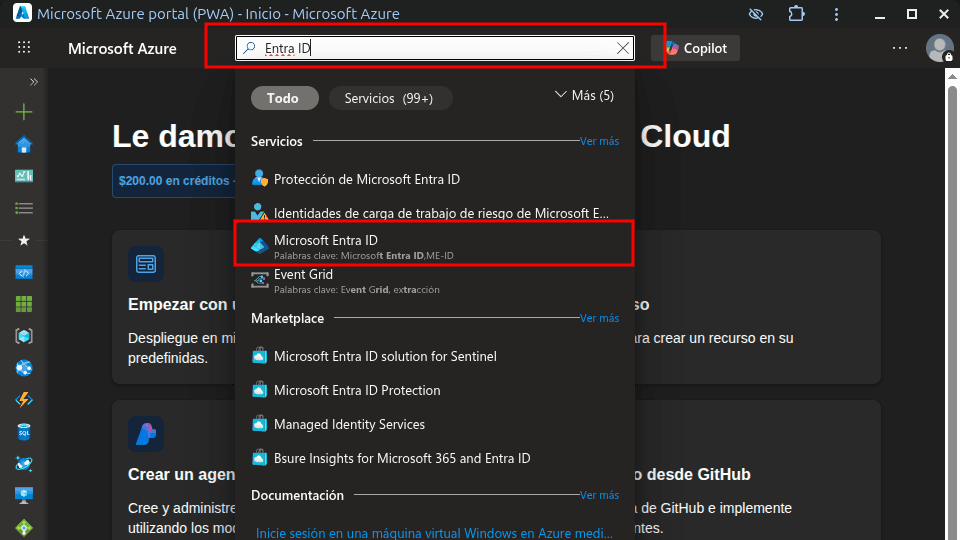
- En la barra de búsqueda superior (el recurso más rápido para navegar en Azure), escribe Microsoft Entra ID.
- Haz clic en el servicio correspondiente bajo la categoría de “Servicios”. Nota: Si estás usando una interfaz antigua o sin actualizar, es posible que aún lo veas listado como “Azure Active Directory”.
Paso 3: Acceder al panel de Grupos
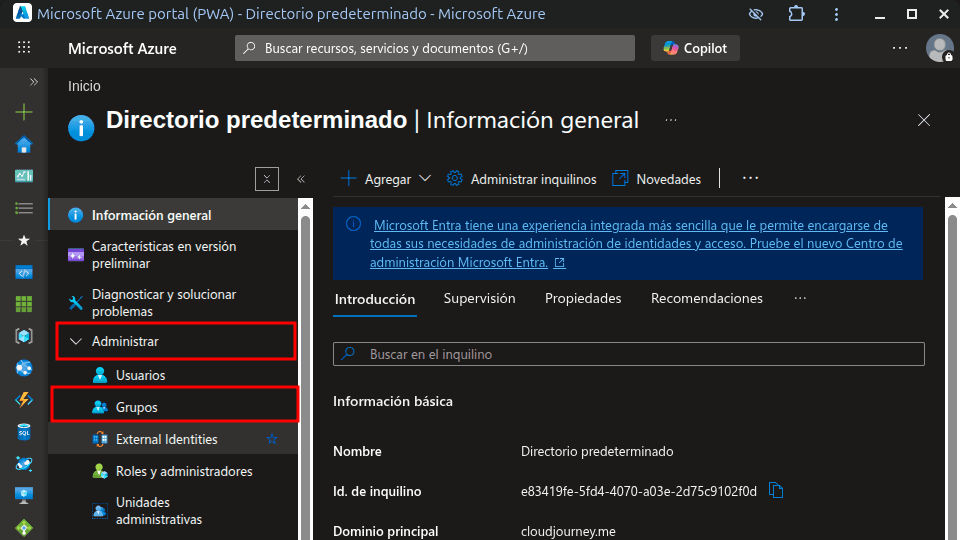
Dentro del menú lateral izquierdo de Microsoft Entra ID, encontrarás todas las opciones de gestión de identidades.
- En la sección Administrar, haz clic en Grupos.
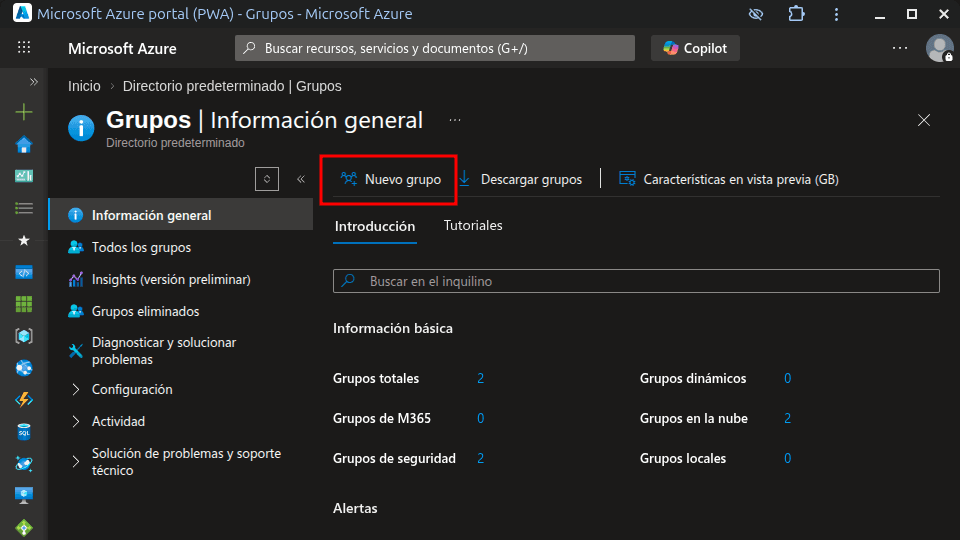
- Aquí verás una lista de todos los grupos existentes en tu tenant (inquilino). Para crear uno nuevo, haz clic en el botón superior que dice + Nuevo grupo (o New group).
Paso 4: Configurar los parámetros del Nuevo Grupo
Este es el paso más importante, ya que definirás el propósito y el comportamiento de tu grupo. Se abrirá un formulario que debes llenar de la siguiente manera:
- Tipo de grupo (Group type): Tendrás dos opciones principales.
- Seguridad (Security): Elígelo si el objetivo es gestionar el acceso a recursos (aplicaciones SaaS, recursos de Azure, políticas de MDM). Esta es la opción más común para Cloud Engineering.
- Microsoft 365: Selecciona este si deseas que el grupo tenga asociado un correo electrónico compartido, un sitio de SharePoint y un planificador.
- Nombre del grupo (Group name): Usa una convención de nomenclatura clara. Por ejemplo:
SG-Developers-Backend(SG = Security Group). - Descripción del grupo (Group description): Brevemente documenta para qué sirve el grupo. Por qué lo hacemos: En entornos empresariales grandes, esto salva horas de investigación a otros administradores.
- Tipo de pertenencia (Membership type): Define cómo se agregan los usuarios.
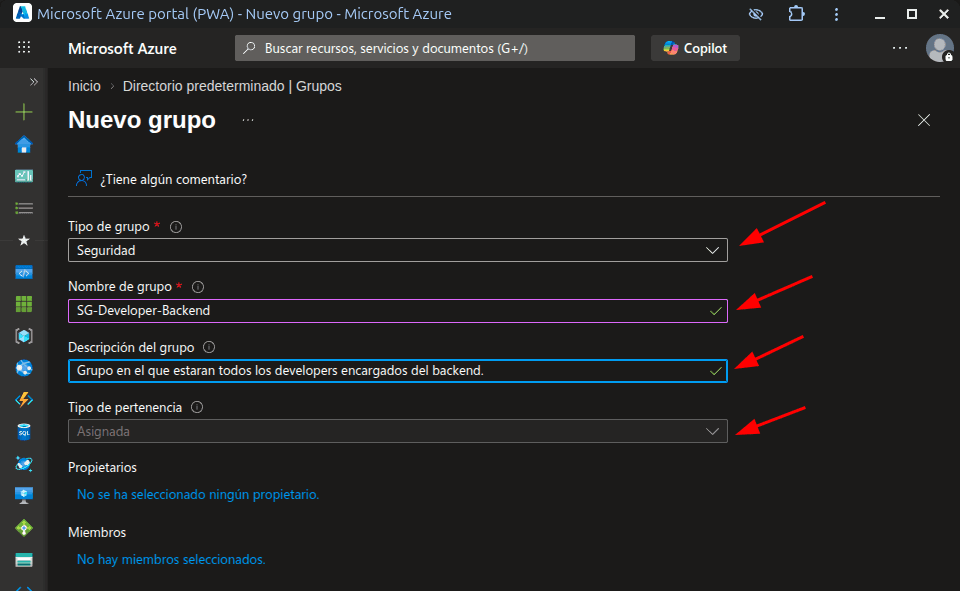
Paso 5: Asignar Propietarios y Miembros (Opcional pero Recomendado)
Aunque puedes crear el grupo vacío, es una buena práctica asignar al menos un propietario y los miembros iniciales.
- Haz clic en el enlace bajo Propietarios (Owners). Los propietarios pueden gestionar el grupo (agregar/quitar miembros) sin necesidad de ser administradores globales de Azure. Selecciona tu usuario o el del líder del equipo técnico.
- Haz clic en el enlace bajo Miembros (Members). Busca en el directorio y selecciona los usuarios que formarán parte de este grupo.
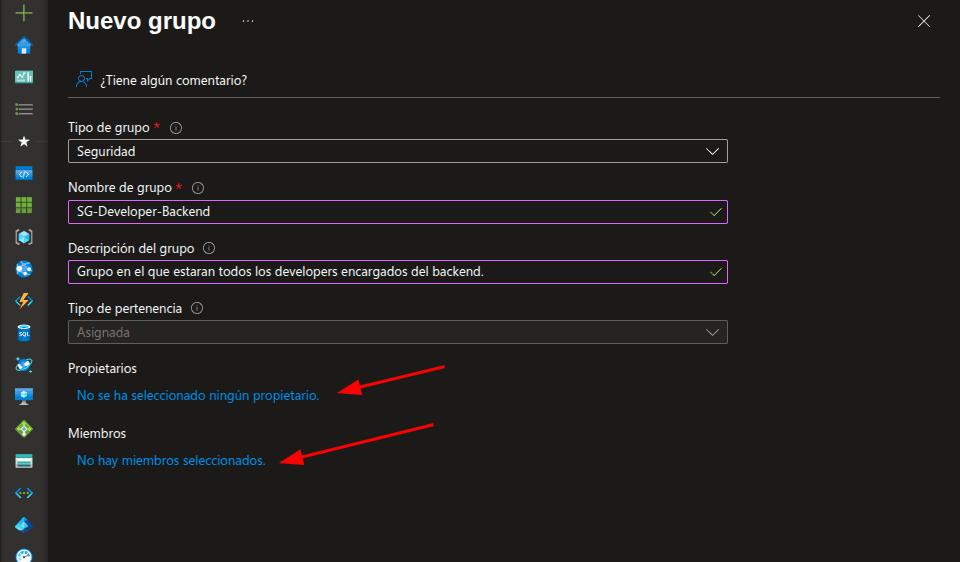
Paso 6: Confirmar y Crear
Una vez validados todos los campos:
- Haz clic en el botón azul Crear (Create) en la parte inferior de la pantalla.
- Recibirás una notificación en la esquina superior derecha indicando que el grupo se creó exitosamente. Si no lo ves inmediatamente en la lista, haz clic en el botón de Actualizar (Refresh).
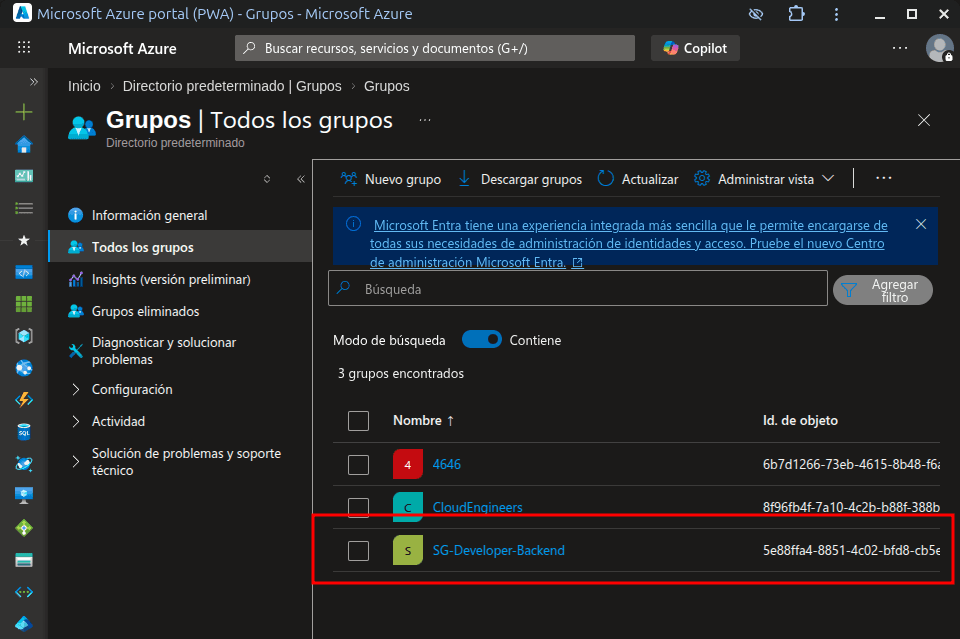
Conclusión
¡Felicidades! Acabas de crear un grupo de seguridad en Microsoft Entra ID desde el portal de Azure. Al agrupar a tus usuarios, has dado un paso fundamental para implementar políticas de Control de Acceso Basado en Roles (RBAC), lo que facilitará enormemente la auditoría, mejorará la seguridad de tus entornos en la nube y reducirá la carga operativa de tu día a día.
Te animo a que explores las asignaciones dinámicas y comiences a vincular este nuevo grupo a los recursos de tu suscripción para ver su poder en acción. ¿Tienes alguna duda sobre los tipos de membresía o cómo estructurar los grupos en tu empresa? ¡Déjame tu pregunta en los comentarios y sigamos construyendo tu Cloud Journey!
