
Introducción
En el día a día de un administrador de infraestructuras en la nube, la gestión de identidades es una de las tareas más críticas y recurrentes. Cuando una empresa crece o migra nuevos departamentos a la nube, crear cuentas de usuario una por una no solo es ineficiente, sino que aumenta el margen de error humano. Es aquí donde la creación de múltiples usuarios mediante operaciones masivas en Azure se convierte en un salvavidas para tu productividad.
El problema técnico a resolver es la automatización básica del aprovisionamiento de identidades sin necesidad de escribir scripts complejos. A través de Microsoft Entra ID (anteriormente conocido como Azure Active Directory), la plataforma nos ofrece una herramienta nativa para importar listas de usuarios utilizando un simple archivo CSV.
En este artículo de Cloud Journey, aprenderás a ejecutar esta operación masiva directamente desde el Portal Web de Azure. Exploraremos cómo descargar la plantilla oficial, llenarla correctamente con los datos de tus colaboradores y procesarla en la nube para aprovisionar decenas o cientos de cuentas en cuestión de minutos.
Requisitos Previos
Para seguir este tutorial paso a paso, asegúrate de contar con lo siguiente:
- Cuenta de Microsoft Azure: Una suscripción activa.
- Permisos de Administrador: Tu cuenta debe tener el rol deAdministrador global (Global Administrator) o Administrador de usuarios (User Administrator) en Microsoft Entra ID.
- Navegador Web: Un navegador moderno (como Firefox, Chrome o Edge instalados).
- Editor de Hojas de Cálculo o Texto: Herramientas como LibreOffice Calc o un editor de texto plano para modificar el archivo CSV.
🔗 Documentación oficial de roles en Azure
https://learn.microsoft.com/es-es/azure/role-based-access-control/rbac-and-directory-admin-roles
Paso a Paso del Ejercicio
Paso 1: Acceder a Microsoft Entra ID
El primer paso es ingresar a la consola de administración de Azure donde residen las identidades de tu organización.
- Abre tu navegador web en Ubuntu y dirígete al Portal de Azure (
portal.azure.com). - Inicia sesión con tus credenciales de administrador.
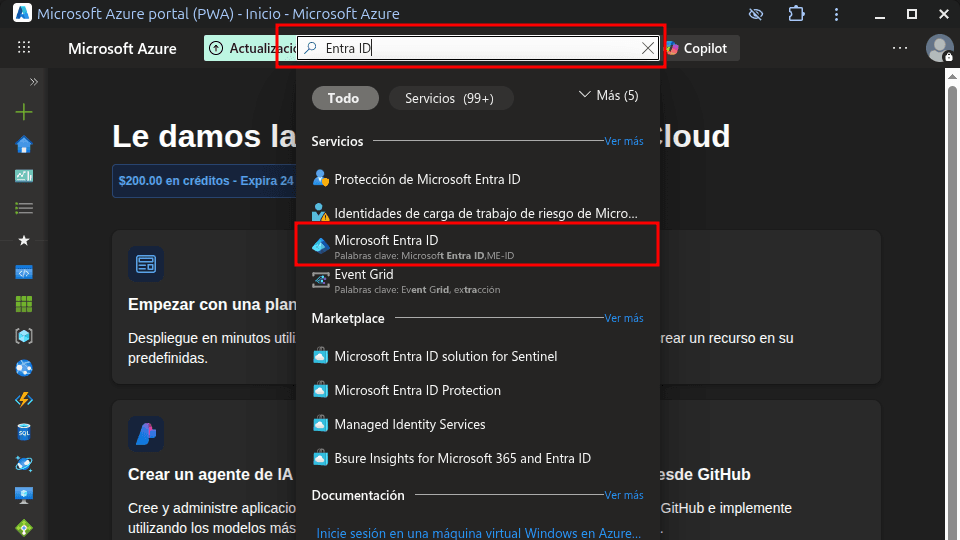
- En la barra de búsqueda superior, escribe Microsoft Entra ID y selecciona el servicio correspondiente.
Paso 2: Navegar al panel de Operaciones Masivas
Una vez dentro de Microsoft Entra ID, debes localizar la sección de gestión de usuarios donde se encuentran las opciones de importación.
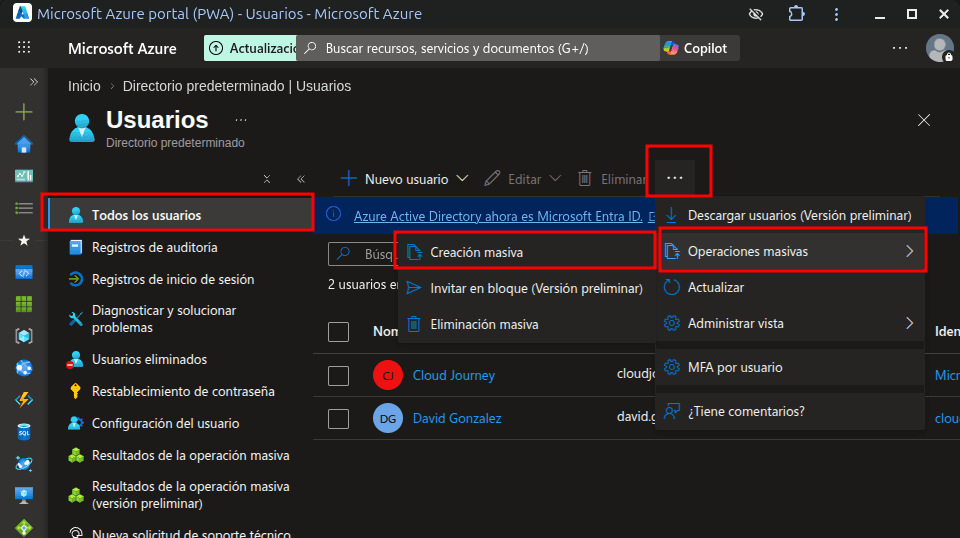
- En el menú lateral izquierdo, bajo la sección Administrar, haz clic en Usuarios y luego en Todos los usuarios.
- En el menú superior de esta vista, busca el botón desplegable llamado Operaciones masivas (Bulk operations).
- Selecciona la opción Creación masiva (Bulk create).
Paso 3: Descargar la plantilla CSV
Para que Azure entienda la información que vas a subir, necesitas usar una estructura específica. Azure te proporciona esta estructura preformateada.
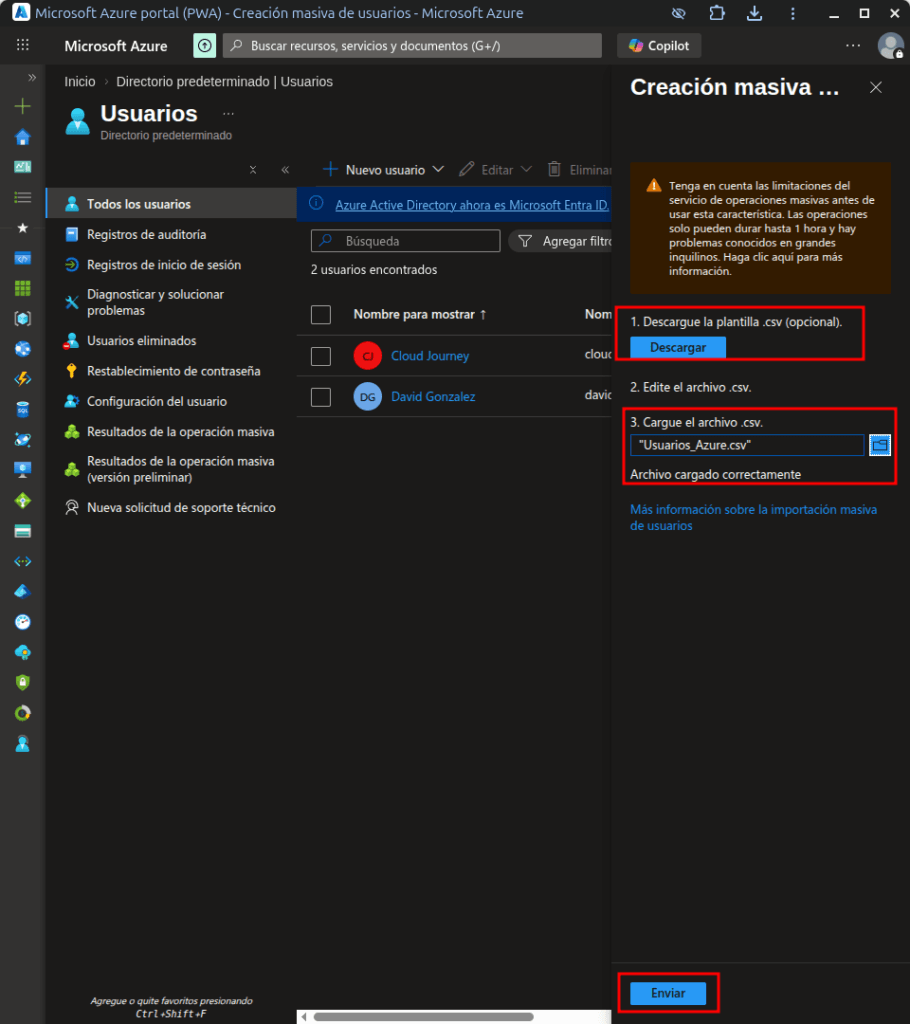
- Al hacer clic en “Creación masiva”, se abrirá un panel lateral derecho.
- Haz clic en el botón Descargar para obtener el archivo
UserCreateTemplate.csv. - Guarda este archivo en tu directorio local.
El uso de esta plantilla es obligatorio, ya que contiene los encabezados exactos que la plataforma de Azure necesita para mapear propiedades como el nombre de usuario y la contraseña inicial.
Paso 4: Completar el archivo CSV
Aquí es donde defines la información de los usuarios que deseas aprovisionar.
- Abre el archivo CSV descargado utilizando LibreOffice Calc o tu editor preferido.
- Importante: No modifiques ni elimines las dos primeras filas de la plantilla, ya que contienen metadatos y los nombres de las columnas que Azure lee.
- A partir de la tercera fila, comienza a ingresar los datos de tus usuarios.
Presta especial atención a estos campos obligatorios:
- Nombre a mostrar (DisplayName): El nombre completo del usuario (ej. Juan Pérez).
- Nombre principal de usuario (UserPrincipalName): El correo electrónico con el que iniciarán sesión. Debe incluir el dominio verificado de tu tenant (ej. jperez@tudominio.onmicrosoft.com).
- Contraseña inicial (InitialPassword): Una contraseña temporal que cumpla con las políticas de seguridad.
- Bloquear inicio de sesión (BlockCredential): Escribe
Falsepara permitir que el usuario inicie sesión inmediatamente.
Paso 5: Cargar el archivo y ejecutar la creación masiva
Con tu archivo CSV listo y guardado, es hora de enviarlo a Azure.
- Regresa al panel de Creación masiva en el navegador.
- En el paso de “Cargar el archivo csv”, haz clic en el icono de la carpeta y selecciona tu archivo modificado desde tu sistema Ubuntu.
- Si el archivo tiene el formato correcto, verás un mensaje de validación exitosa en color verde.
- Haz clic en el botón Enviar (Submit) en la parte inferior del panel.
Nota importante
Para evitar errores a la hora de cargar el archivo, hay que cambiar todos los dominios de los correos en el archivo, en el archivo Usuarios_Azure.csv que les deje arriba para poder descargar, los correos tiene el dominio @cloudjourney.me, este debe de ser cambiado en cada usuario por el dominio de su tenant el cual usualmente termina en .onmicrosoft.com
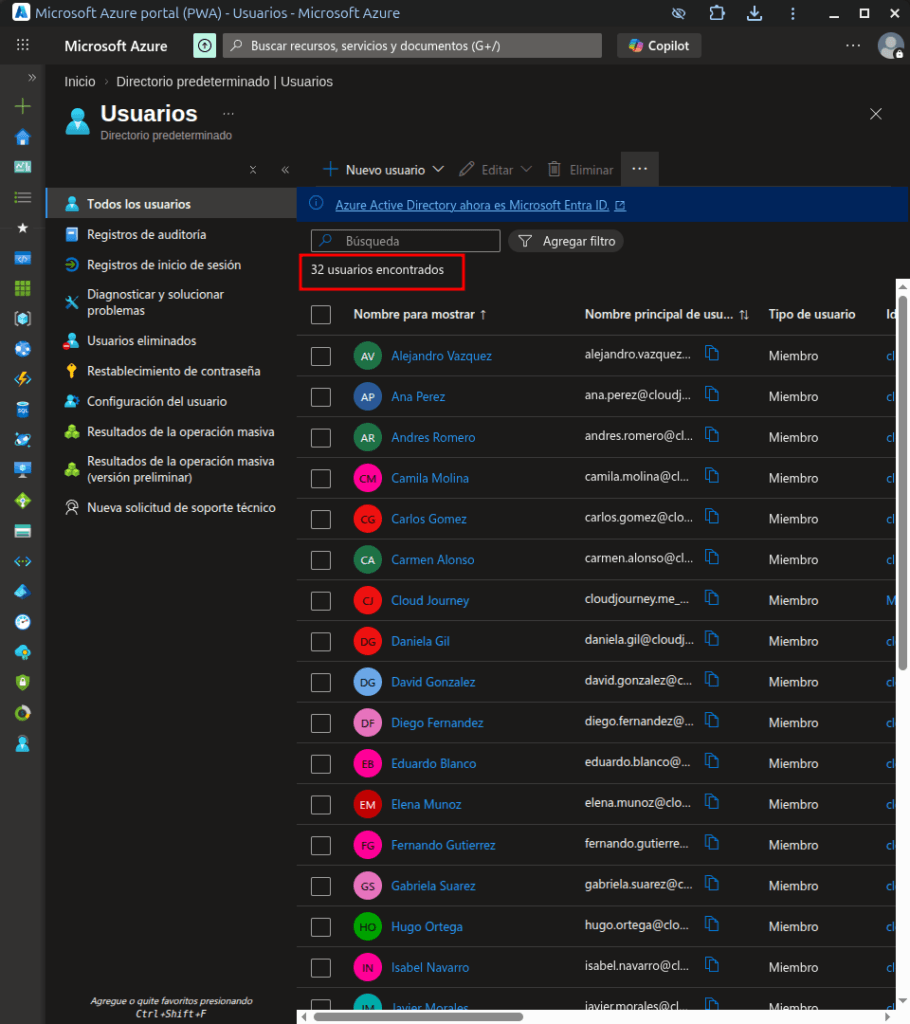
Azure comenzará a procesar la solicitud en segundo plano. Puedes verificar el estado de la tarea haciendo clic en la opción Resultados de la operación masiva (Bulk operation results) dentro del mismo menú de usuarios. ¡Listo! En pocos minutos, todos tus usuarios aparecerán en el directorio.
Conclusión
Aprovechar las operaciones masivas en la plataforma de Azure es una habilidad esencial para cualquier profesional de Cloud Engineering. Con unos pocos clics y un archivo CSV bien estructurado, hemos transformado una tarea manual y tediosa en un proceso eficiente, logrando crear múltiples usuarios en Microsoft Entra ID en una fracción del tiempo.
¿Te ha resultado útil este tutorial? ¿Tienes alguna duda sobre cómo mapear atributos personalizados en el archivo CSV o cómo gestionar este proceso si tuvieras cientos de usuarios? ¡Déjame tus preguntas y comentarios abajo, y sigamos avanzando juntos en este Cloud Journey!
